Comece a Jogar no Linux
Normal Golf Game funciona bem no Linux pela camada de compatibilidade Proton do Steam, inclusive no Steam Deck. Isso importa porque seu sistema de tacada incomum exige controles responsivos: você guia fisicamente o taco em vez de apenas escolher uma barra de potência.
O jogo é um lançamento para Windows feito com DirectX 11, mas o Proton o traduz para sistemas Linux. O Steam Deck está listado como Verificado, enquanto jogadores de Linux em desktop geralmente conseguem iniciá-lo com Proton Experimental ou Proton 11.
| Item | Resultado no Linux |
|---|---|
| Plataforma da loja | Steam |
| Versão nativa para Linux | Não |
| Método de compatibilidade | Proton |
| Tecnologia gráfica | DirectX 11 via DXVK |
| Espaço de armazenamento | Cerca de 1 GB |
| Status no Steam Deck | Verificado |
| Suporte a controles | Suporte completo, incluindo os controles do Steam Deck |
Antes de mudar qualquer coisa, instale o jogo pelo Steam e tente iniciá-lo normalmente. O SteamOS deve selecionar o Proton automaticamente. Em um desktop Linux, verifique se o Steam Play está ativado caso o botão Instalar não apareça ou o jogo não inicie.
A configuração básica exige poucos recursos do sistema, então computadores com gráficos integrados talvez consigam rodá-lo confortavelmente. A principal configuração de desempenho a observar é a densidade da grama, especialmente em notebooks ou portáteis menos potentes.
Configure o Proton e o Steam
Para a maioria dos jogadores, o Proton Experimental é a melhor primeira escolha porque inclui correções de compatibilidade recentes. O Proton 11 é uma alternativa sensata se o Experimental causar um problema inesperado, como uma conquista não ser registrada ou uma atualização nova se comportar de forma diferente.
| Etapa da configuração | O que fazer |
|---|---|
| 1 | Abra o Steam e encontre Normal Golf Game na sua Biblioteca |
| 2 | Abra o menu Propriedades do jogo |
| 3 | Escolha Compatibilidade |
| 4 | Ative “Forçar o uso de uma ferramenta de compatibilidade específica do Steam Play” |
| 5 | Selecione Proton Experimental |
| 6 | Inicie uma vez e deixe o Steam concluir o processamento de shaders |
Se o jogo iniciar, jogue o tutorial inicial antes de adicionar opções de inicialização ou layouts personalizados de controle. Isso confirma que a instalação principal está funcionando e evita introduzir uma segunda variável durante a solução de problemas.
Para jogadores que já usam MangoHud e GameMode, este comando opcional de inicialização no Steam pode mostrar informações de desempenho e priorizar os recursos do jogo:
MANGOHUD_CONFIG=read_cfg,fps_limit=237 mangohud gamemoderun %command%
Não use esse comando a menos que MangoHud e GameMode estejam instalados no seu sistema. É uma opção de otimização, não um requisito para rodar o jogo.
Uma boa lista de verificação para a primeira sessão é:
- Use Proton Experimental primeiro.
- Espere o trabalho inicial de shaders do Steam terminar.
- Mantenha o Steam Input ativado para um controle.
- Teste o tutorial com o layout padrão.
- Mude apenas uma configuração por vez se algo der errado.
Otimize o Desempenho no Desktop e Steam Deck
Normal Golf Game não precisa de ajustes agressivos, mas uma cadência de quadros estável ajuda nas tacadas baseadas em precisão. Uma batida limpa depende da trajetória do taco, postura, ângulo da face do taco e timing, então uma exibição estável é mais útil do que buscar uma taxa de quadros extremamente alta.
| Tipo de dispositivo | Resolução recomendada | Primeira configuração a reduzir |
|---|---|---|
| Monitor de desktop | 1920×1080 | Densidade da grama |
| Steam Deck | 1280×800 nativa | Densidade da grama |
| Notebook mais básico | Resolução nativa da tela | Densidade da grama, depois resolução |
| Desktop potente | 1080p ou resolução nativa preferida | Geralmente não é necessário mudar nada |
No Steam Deck, comece na resolução nativa de 1280×800 e com o layout padrão de controles. Se o desempenho cair ao olhar para áreas densas do campo, reduza a densidade da grama nas configurações de vídeo do jogo antes de baixar a resolução. Esse ajuste oferece uma relação visual-desempenho maior que a maioria das outras mudanças.
Use os controles padrão do Steam Deck por tempo suficiente para aprender a sensação pretendida do jogo. O movimento de golfe é deliberadamente estranho no começo: uma pequena diferença no contato com o taco pode transformar uma boa tacada em uma tacada fina, uma tacada por cima ou uma bola que desvia muito do alvo.
No desktop, mouse e teclado podem ser eficazes porque você arrasta as mãos e o taco durante a tacada. Controles também funcionam bem, especialmente se você prefere movimento analógico ao explorar o campo aberto. O Steam Input pode traduzir entradas de Xbox, PlayStation e Steam Deck sem uma ferramenta separada de remapeamento.
| Objetivo de desempenho | Melhor ajuste |
|---|---|
| Taxa de quadros mais estável | Reduza a densidade da grama |
| Melhor clareza no portátil | Fique em 1280×800 antes de reduzir a resolução |
| Menos calor ou uso de bateria | Defina um limite sensato de taxa de quadros no Steam Deck |
| Melhor feedback das tacadas | Evite cadência de quadros inconsistente |
| Menos surpresas nos controles | Use o layout padrão antes de personalizar |
Aprenda a Tacada em Vez de Brigar com Ela
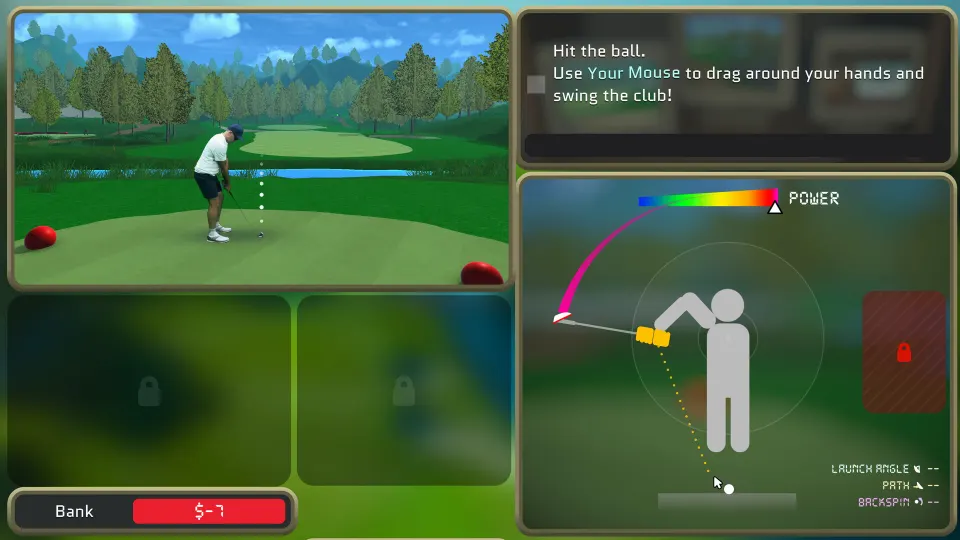
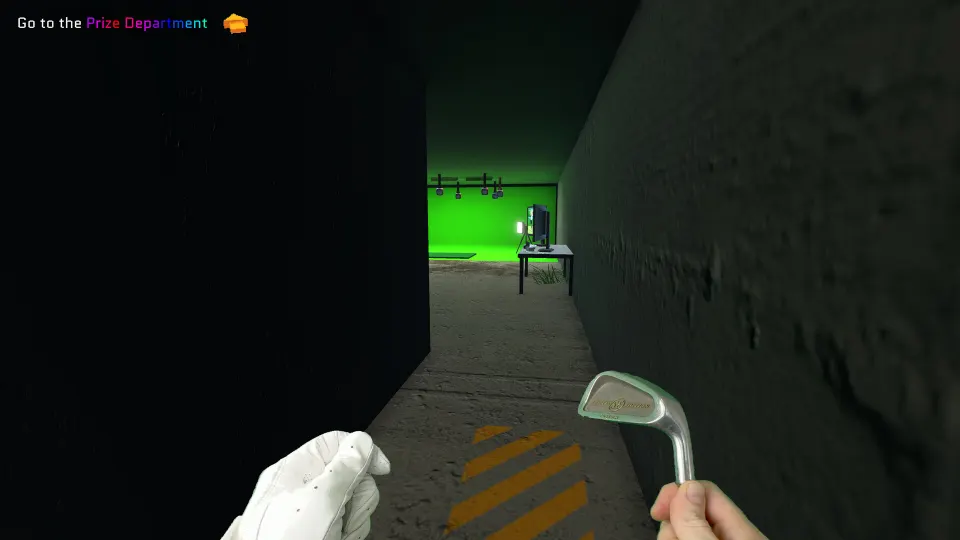
O jogo começa com um ferro e ensina seu modelo de tacada física, estranho mas satisfatório. Você pode acertar a bola de locais incomuns e usar o campo inteiro como um playground, mas o progresso vem de aprender por que cada tacada se comportou daquela forma.
Entre no modo de golfe, posicione suas mãos e o taco com o mouse ou controle, depois balance através da bola. Um contato limpo vem de acertar o meio da face do taco. Balançar para trás primeiro cria impulso, mas mais potência também torna os erros mais dramáticos.
O tutorial inicial ensina mira, contato, formato da tacada, postura, vento, bunkers e alvos ambientais. Use redefinições rápidas da bola ao praticar. Elas permitem repetir uma tacada imediatamente, em vez de caminhar após cada tentativa ruim.
| Tacada ou ferramenta | Como se comporta | Quando ajuda |
|---|---|---|
| Tacada reta | Curva mínima com contato quadrado | Aproximações simples |
| Slice | Faz uma curva forte para a direita em uma tacada destra | Evitar obstáculos à esquerda |
| Hook | Faz uma curva forte para a esquerda | Evitar obstáculos à direita |
| Draw | Começa para fora e depois curva de volta | Rotas curvas controladas |
| Fade | Curva na direção oposta a um draw | Aproximações com efeito mais seguras |
| Putter | Rolagem suave e precisa | Tacadas curtas e greens |
| Driver | Distância máxima, menos tolerante | Tacadas longas em campo aberto |
| Wedge | Trajetória alta e mais curta | Bunkers e aterrissagens controladas |
| Hybrid | Meio-termo entre ferro e driver | Tacadas flexíveis de distância |
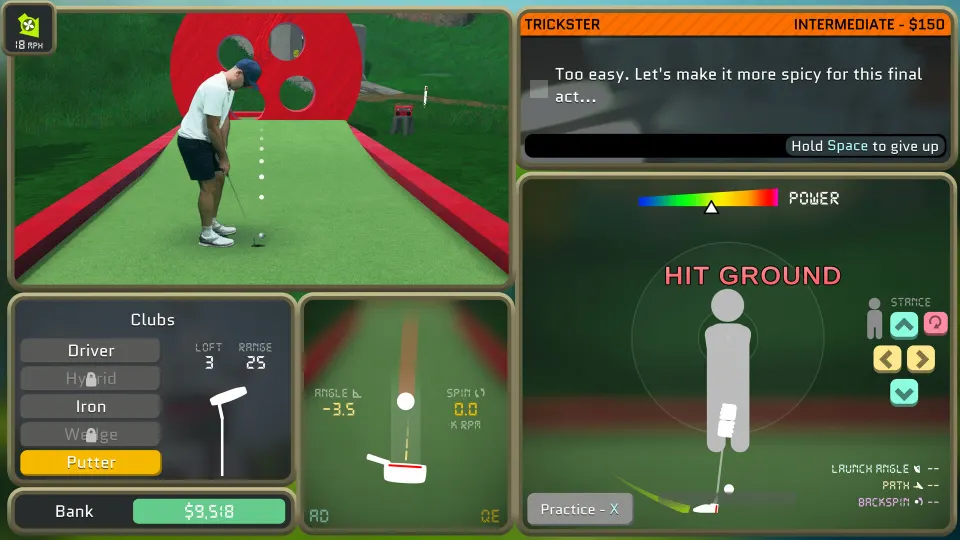
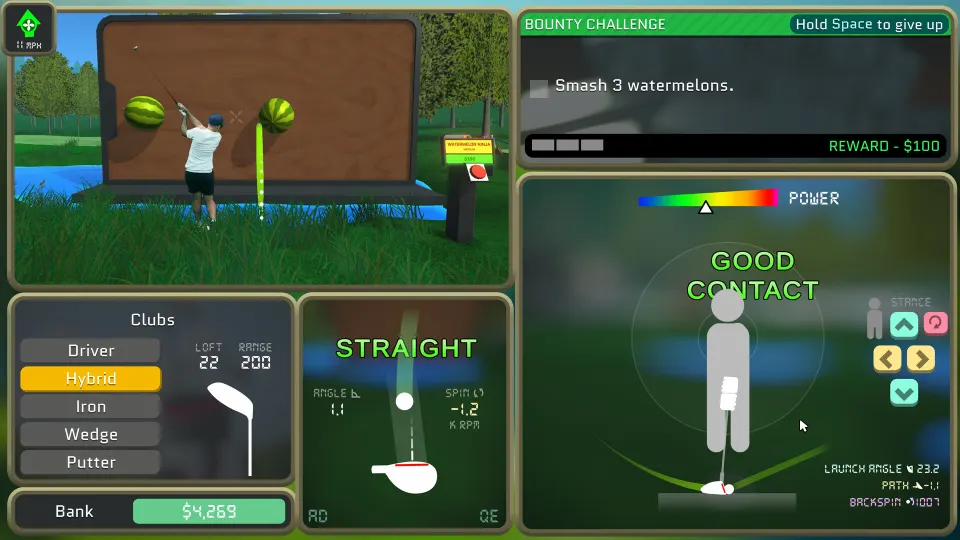
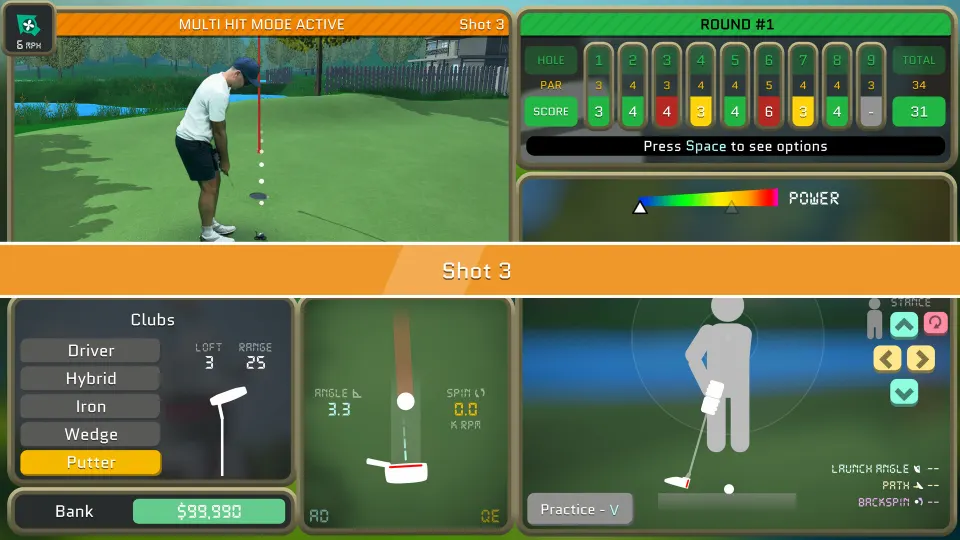
Use A e D para alterar a direção da face do taco, Q e E para influenciar a curva da bola, e Z e C para ajustes de mira. O resultado exato depende da sua postura, trajetória da tacada e de onde a face encontra a bola, então trate o tutorial como um campo de treino em vez de um teste para terminar às pressas.
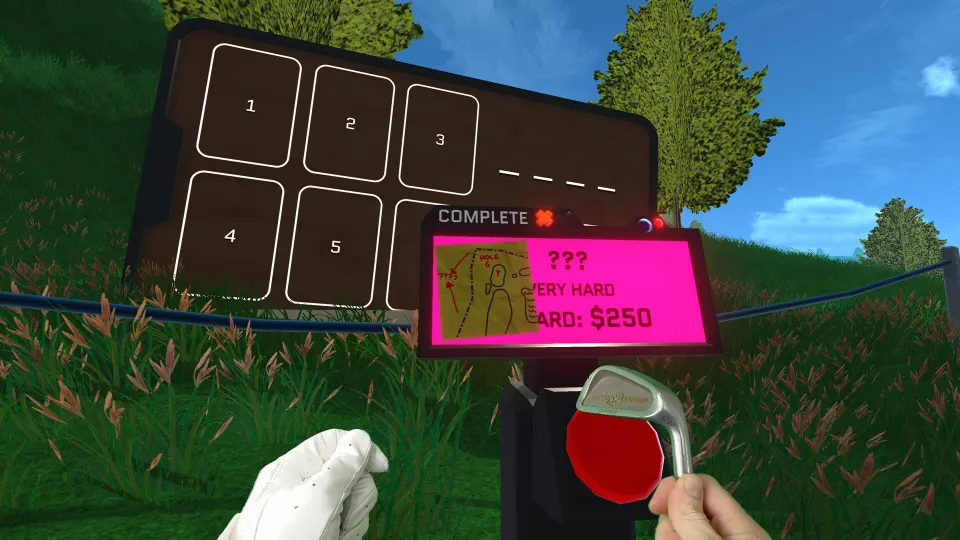
Desafios recompensam dinheiro que desbloqueia tacos adicionais. O putter melhora o controle do jogo curto, o driver adiciona distância, o wedge ajuda com tacadas mais altas e saídas de bunker, e o hybrid oferece uma opção mais equilibrada. Mais tarde, o Ultimate Golf Challenge pede que você complete o campo inteiro com um número limitado de tacadas, tornando importantes as lições anteriores.
Perguntas frequentes
Como jogar normal golf game no Linux?
Instale-o pelo Steam, abra Propriedades, force Proton Experimental ou Proton 11 em Compatibilidade e então inicie o jogo. Jogadores de Steam Deck normalmente podem usar a configuração padrão do Proton e os controles padrão.
Normal Golf Game tem uma versão nativa para Linux?
Não. É um jogo de Windows, mas roda pelo Proton no Linux e SteamOS.
Qual versão do Proton devo usar?
Comece com Proton Experimental. Se encontrar algum problema, tente Proton 11 e teste novamente antes de mudar configurações adicionais.
Por que o jogo está lento no meu PC Linux ou Steam Deck?
Reduza primeiro a densidade da grama nas configurações de vídeo do jogo. No Steam Deck, mantenha o jogo na resolução nativa de 1280×800, a menos que ainda precise de mais desempenho.
Posso usar um controle no Linux?
Sim. O jogo oferece suporte a controles, e o Steam Input lida com controles no estilo Steam Deck, Xbox e PlayStation.