Empieza a jugar en Linux
Normal Golf Game funciona bien en Linux mediante la capa de compatibilidad Proton de Steam, también en Steam Deck. Esto importa porque su inusual sistema de golpeo necesita controles ágiles: guías físicamente el palo en vez de limitarte a elegir una barra de potencia.
El juego es un lanzamiento para Windows creado con DirectX 11, pero Proton lo traduce para sistemas Linux. Steam Deck aparece como Verificado, mientras que los jugadores de escritorio Linux generalmente pueden iniciarlo con Proton Experimental o Proton 11.
| Elemento | Resultado en Linux |
|---|---|
| Plataforma de la tienda | Steam |
| Versión nativa para Linux | No |
| Método de compatibilidad | Proton |
| Tecnología gráfica | DirectX 11 mediante DXVK |
| Espacio de almacenamiento | Aproximadamente 1 GB |
| Estado en Steam Deck | Verificado |
| Compatibilidad con mando | Compatibilidad total, incluidos los controles de Steam Deck |
Antes de cambiar nada, instala el juego mediante Steam e intenta iniciarlo normalmente. SteamOS debería seleccionar Proton automáticamente. En un escritorio Linux, asegúrate de que Steam Play esté activado si no aparece el botón Instalar o el juego no inicia.
La configuración básica consume pocos recursos, así que los sistemas con gráficos integrados pueden ejecutarlo cómodamente. El ajuste de rendimiento más importante es la densidad de hierba, especialmente en portátiles o hardware portátil menos potente.
Configura Proton y Steam
Para la mayoría de jugadores, Proton Experimental es la mejor primera opción porque incluye correcciones de compatibilidad recientes. Proton 11 es una alternativa razonable si Experimental provoca un problema inesperado, como que un logro no se registre o que una actualización nueva funcione de forma distinta.
| Paso de configuración | Qué hacer |
|---|---|
| 1 | Abre Steam y busca Normal Golf Game en tu Biblioteca |
| 2 | Abre el menú Propiedades del juego |
| 3 | Elige Compatibilidad |
| 4 | Activa “Forzar el uso de una herramienta específica de compatibilidad de Steam Play” |
| 5 | Selecciona Proton Experimental |
| 6 | Inicia una vez y deja que Steam termine de procesar los shaders |
Si el juego inicia, completa el tutorial inicial antes de añadir opciones de lanzamiento o diseños de mando personalizados. Esto confirma que la instalación principal funciona y evita introducir una segunda variable mientras solucionas problemas.
Para jugadores que ya usan MangoHud y GameMode, este comando opcional de inicio de Steam puede mostrar información de rendimiento y priorizar los recursos del juego:
MANGOHUD_CONFIG=read_cfg,fps_limit=237 mangohud gamemoderun %command%
No uses ese comando salvo que MangoHud y GameMode estén instalados en tu sistema. Es una opción de optimización, no un requisito para ejecutar el juego.
Una buena lista de comprobación para la primera sesión es:
- Usa Proton Experimental primero.
- Espera a que termine el procesamiento inicial de shaders de Steam.
- Mantén Steam Input activado para usar un mando.
- Prueba el tutorial con la distribución predeterminada.
- Cambia solo un ajuste cada vez si algo sale mal.
Optimiza el rendimiento en escritorio y Steam Deck
Normal Golf Game no necesita ajustes agresivos, pero una cadencia de fotogramas estable ayuda en sus golpes basados en precisión. Un golpe limpio depende de la trayectoria del palo, la postura, el ángulo de la cara del palo y el timing, por lo que una imagen estable es más útil que buscar una tasa de fotogramas extremadamente alta.
| Tipo de dispositivo | Resolución recomendada | Primer ajuste que reducir |
|---|---|---|
| Monitor de escritorio | 1920×1080 | Densidad de hierba |
| Steam Deck | 1280×800 nativa | Densidad de hierba |
| Portátil de gama baja | Resolución nativa de pantalla | Densidad de hierba y luego resolución |
| Escritorio potente | 1080p o resolución nativa preferida | Normalmente no hace falta cambiar nada |
En Steam Deck, empieza con la resolución nativa de 1280×800 y la distribución de mando estándar. Si el rendimiento baja al mirar zonas densas del campo, reduce la densidad de hierba en los ajustes de pantalla del juego antes de bajar la resolución. Ese ajuste ofrece una mayor mejora visual y de rendimiento que la mayoría de los demás cambios.
Usa los controles predeterminados de Steam Deck el tiempo suficiente para aprender la sensación prevista del juego. El movimiento de golf resulta deliberadamente incómodo al principio: una pequeña diferencia en el contacto con el palo puede convertir un golpe limpio en un golpe fino, un golpe por encima o una bola que se desvía mucho del objetivo.
En escritorio, una configuración de ratón y teclado puede ser eficaz porque arrastras las manos y el palo durante el swing. Los mandos también funcionan bien, sobre todo si prefieres movimiento analógico mientras exploras el campo abierto. Steam Input puede traducir entradas de Xbox, PlayStation y Steam Deck sin una herramienta de reasignación independiente.
| Objetivo de rendimiento | Mejor ajuste |
|---|---|
| Tasa de fotogramas más estable | Reduce la densidad de hierba |
| Mejor claridad en portátil | Mantén 1280×800 antes de reducir la resolución |
| Menos calor o uso de batería | Establece un límite razonable de fotogramas en Steam Deck |
| Mejor respuesta del golpe | Evita una cadencia de fotogramas inconsistente |
| Menos sorpresas de entrada | Usa la distribución predeterminada antes de personalizar |
Aprende el swing en vez de pelearte con él
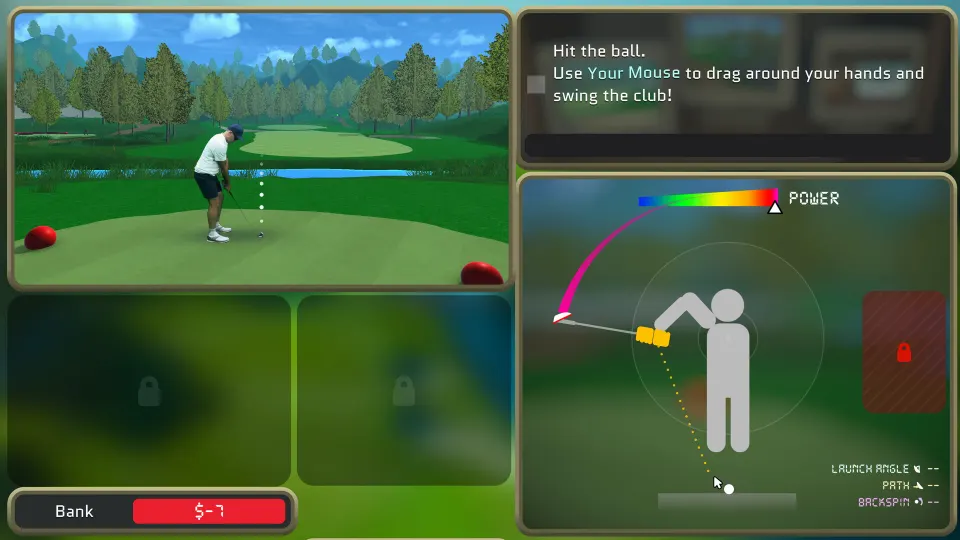
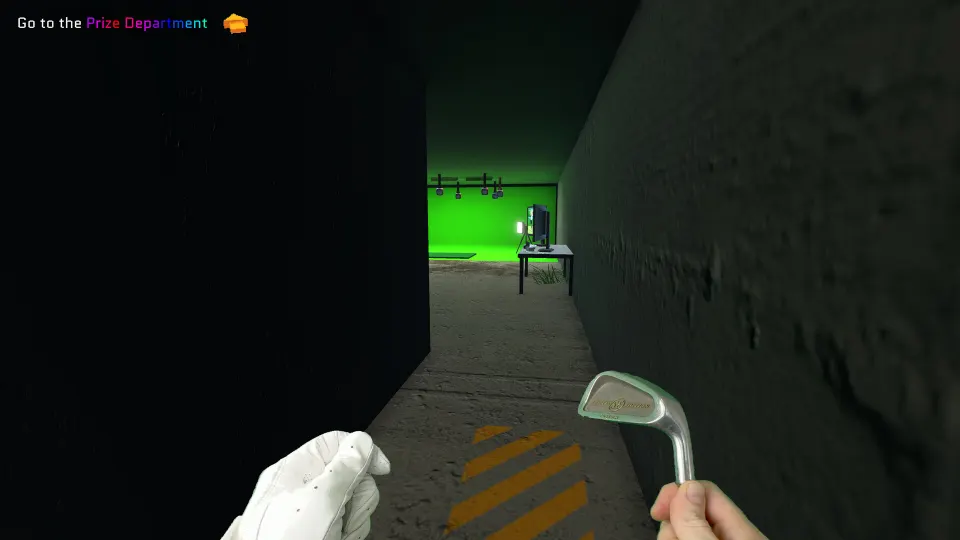
El juego comienza con un hierro y te enseña su extraño pero satisfactorio modelo físico de swing. Puedes golpear la bola desde lugares inusuales y usar todo el campo como zona de juego, pero progresar depende de entender por qué se comportó cada golpe de esa manera.
Entra en modo golf, coloca las manos y el palo con el ratón o mando, y después golpea la bola. El contacto limpio viene de golpear el centro de la cara del palo. Llevar primero el palo hacia atrás genera impulso, pero más potencia también hace que los errores sean más dramáticos.
El tutorial inicial enseña apuntado, contacto, efecto del golpe, postura, viento, bunkers y objetivos ambientales. Usa reinicios rápidos de bola al practicar. Te permiten repetir un golpe inmediatamente en vez de caminar después de cada intento fallido.
| Golpe o herramienta | Cómo se comporta | Cuándo ayuda |
|---|---|---|
| Golpe recto | Curva mínima con contacto cuadrado | Aproximaciones simples |
| Slice | Se curva mucho a la derecha en un swing diestro | Evitar obstáculos a la izquierda |
| Hook | Se curva mucho a la izquierda | Evitar obstáculos a la derecha |
| Draw | Sale hacia fuera y luego vuelve a curvarse | Rutas curvas controladas |
| Fade | Se curva en sentido contrario a un draw | Aproximaciones con efecto más seguras |
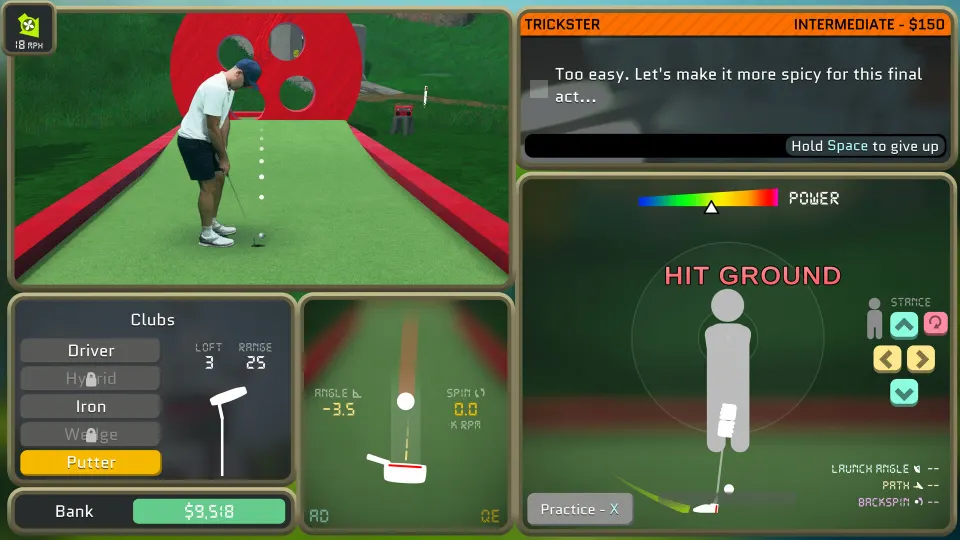
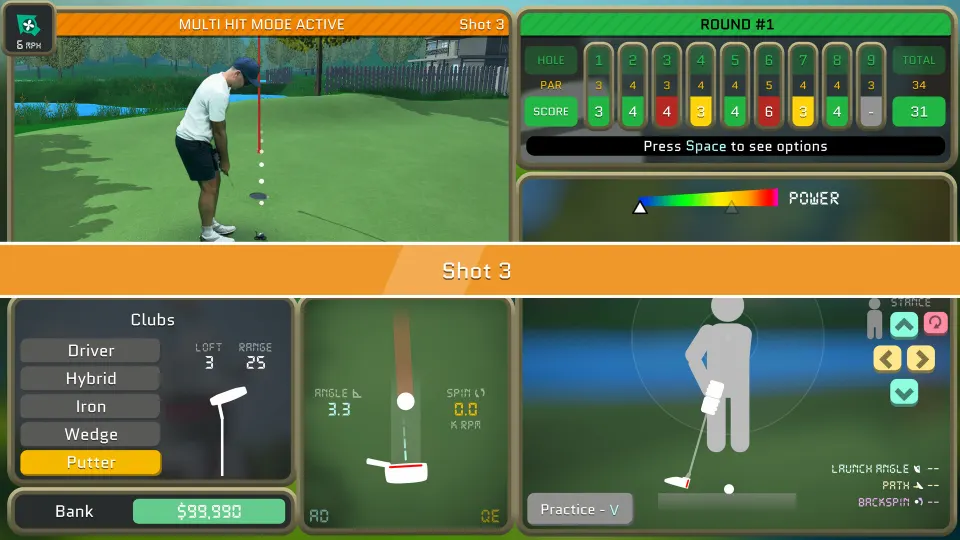
| Putter | Rodamiento suave y preciso | Golpes cortos y greens |
| Driver | Máxima distancia, menos permisivo | Golpes largos y abiertos |
| Wedge | Vuelo alto y corto | Bunkers y aterrizajes controlados |
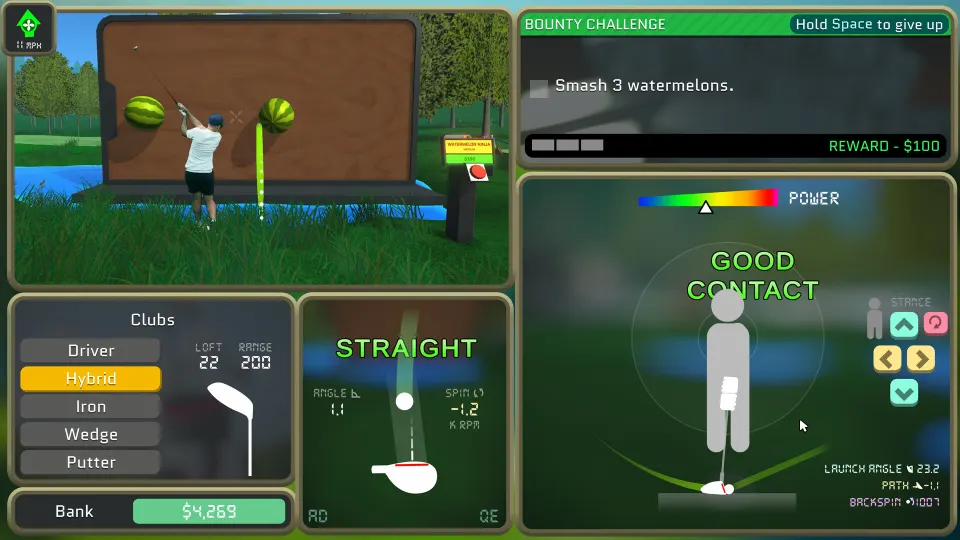
| Hybrid | Punto medio entre hierro y driver | Golpes de distancia flexibles |
Usa A y D para cambiar la dirección de la cara del palo, Q y E para influir en la curva de la bola, y Z y C para ajustar la puntería. El resultado exacto depende de tu postura, trayectoria de swing y de dónde la cara golpea la bola, así que trata el tutorial como un campo de prácticas en vez de una prueba que debas terminar rápido.
Los desafíos otorgan dinero que desbloquea palos adicionales. El putter mejora el control del juego corto, el driver añade distancia, el wedge ayuda con golpes más altos y salidas de bunker, y el híbrido ofrece una opción más equilibrada. Más adelante, el Ultimate Golf Challenge te pide completar todo el campo con un número limitado de swings, haciendo que esas lecciones iniciales importen.
Preguntas frecuentes
¿Cómo jugar normal golf game en linux?
Instálalo mediante Steam, abre Propiedades, fuerza Proton Experimental o Proton 11 en Compatibilidad y después inicia el juego. Los jugadores de Steam Deck normalmente pueden usar la configuración predeterminada de Proton y los controles estándar.
¿Normal Golf Game tiene una versión nativa para Linux?
No. Es un juego de Windows, pero funciona mediante Proton en Linux y SteamOS.
¿Qué versión de Proton debo usar?
Empieza con Proton Experimental. Si tienes un problema, prueba Proton 11 y vuelve a probar antes de cambiar ajustes adicionales.
¿Por qué el juego va lento en mi PC Linux o Steam Deck?
Primero reduce la densidad de hierba en los ajustes de pantalla del juego. En Steam Deck, mantén el juego en su resolución nativa de 1280×800 salvo que aún necesites más rendimiento.
¿Puedo usar un mando en Linux?
Sí. El juego es compatible con mandos y Steam Input gestiona mandos de estilo Steam Deck, Xbox y PlayStation.