Spielen unter Linux
Normal Golf Game läuft unter Linux gut über Steams Proton-Kompatibilitätsschicht, auch auf dem Steam Deck. Das ist wichtig, weil das ungewöhnliche Schwungsystem reaktionsschnelle Steuerung braucht: Du führst den Schläger physisch, statt einfach eine Kraftanzeige auszuwählen.
Das Spiel ist eine Windows-Version auf Basis von DirectX 11, doch Proton übersetzt es für Linux-Systeme. Das Steam Deck ist als Verifiziert gelistet, während Linux-Desktop-Spieler es normalerweise mit Proton Experimental oder Proton 11 starten können.
| Element | Linux-Ergebnis |
|---|---|
| Shop-Plattform | Steam |
| Native Linux-Version | Nein |
| Kompatibilitätsmethode | Proton |
| Grafiktechnologie | DirectX 11 über DXVK |
| Speicherplatz | Etwa 1 GB |
| Steam-Deck-Status | Verifiziert |
| Controller-Unterstützung | Volle Unterstützung, einschließlich Steam-Deck-Steuerung |
Bevor du etwas änderst, installiere das Spiel über Steam und versuche, es normal zu starten. SteamOS sollte Proton automatisch auswählen. Stelle auf einem Linux-Desktop sicher, dass Steam Play aktiviert ist, falls der Installieren-Button nicht erscheint oder das Spiel nicht startet.
Die grundlegende Einrichtung benötigt wenig Systemressourcen, daher können auch Systeme mit integrierter Grafik es komfortabel ausführen. Die wichtigste Performance-Einstellung ist die Grasdichte, besonders auf leistungsschwächeren Laptops oder Handhelds.
Proton und Steam konfigurieren
Für die meisten Spieler ist Proton Experimental die beste erste Wahl, weil es aktuelle Kompatibilitätskorrekturen enthält. Proton 11 ist ein sinnvoller Ausweichweg, falls Experimental ein unerwartetes Problem verursacht, etwa wenn ein Erfolg nicht registriert wird oder sich ein neues Update anders verhält.
| Einrichtungsschritt | Was zu tun ist |
|---|---|
| 1 | Öffne Steam und suche Normal Golf Game in deiner Bibliothek |
| 2 | Öffne das Eigenschaften-Menü des Spiels |
| 3 | Wähle Kompatibilität |
| 4 | Aktiviere „Die Verwendung eines bestimmten Steam-Play-Kompatibilitätswerkzeugs erzwingen“ |
| 5 | Wähle Proton Experimental |
| 6 | Starte das Spiel einmal und warte, bis Steam die Shader-Verarbeitung abgeschlossen hat |
Wenn das Spiel startet, spiele das frühe Tutorial durch, bevor du Startoptionen oder eigene Controller-Layouts hinzufügst. So bestätigst du, dass die Kerninstallation funktioniert, und vermeidest beim Troubleshooting eine zweite Variable.
Für Spieler, die MangoHud und GameMode bereits verwenden, kann dieser optionale Steam-Startbefehl Performance-Informationen anzeigen und Spielressourcen priorisieren:
MANGOHUD_CONFIG=read_cfg,fps_limit=237 mangohud gamemoderun %command%
Verwende diesen Befehl nicht, wenn MangoHud und GameMode nicht beide auf deinem System installiert sind. Er ist eine Optimierungsoption, keine Voraussetzung zum Ausführen des Spiels.
Eine gute Checkliste für die erste Sitzung:
- Nutze zuerst Proton Experimental.
- Warte, bis Steams anfängliche Shader-Verarbeitung abgeschlossen ist.
- Lass Steam Input für einen Controller aktiviert.
- Teste das Tutorial mit dem Standard-Layout.
- Ändere bei Problemen immer nur eine Einstellung auf einmal.
Performance auf Desktop und Steam Deck optimieren
Normal Golf Game braucht keine aggressiven Optimierungen, aber gleichmäßige Frame-Zeiten helfen bei seinen präzisionsbasierten Schlägen. Ein sauberer Treffer hängt von deinem Schlägerweg, Stand, Schlägerblattwinkel und Timing ab, daher ist eine stabile Darstellung hilfreicher als einer extrem hohen Bildrate hinterherzujagen.
| Gerätetyp | Empfohlene Auflösung | Erste zu reduzierende Einstellung |
|---|---|---|
| Desktop-Monitor | 1920×1080 | Grasdichte |
| Steam Deck | 1280×800 nativ | Grasdichte |
| Einfacherer Laptop | Native Displayauflösung | Grasdichte, dann Auflösung |
| Leistungsstarker Desktop | 1080p oder bevorzugte native Auflösung | Normalerweise keine Änderung nötig |
Beginne auf dem Steam Deck mit der nativen Auflösung von 1280×800 und dem Standard-Controller-Layout. Falls die Performance beim Blick über dichte Bereiche des Platzes sinkt, reduziere zuerst die Grasdichte in den Anzeigeeinstellungen des Spiels, bevor du die Auflösung senkst. Diese Anpassung bringt mehr sichtbaren Performance-Gewinn als die meisten anderen Änderungen.
Nutze die Standard-Steuerung des Steam Decks lange genug, um das beabsichtigte Spielgefühl kennenzulernen. Die Golfbewegung ist anfangs absichtlich ungewohnt: Ein kleiner Unterschied beim Schlägerkontakt kann aus einem sauberen Schlag einen dünnen Schlag, einen getoppten Schlag oder einen Ball machen, der weit am Ziel vorbeifliegt.
Auf dem Desktop kann Maus und Tastatur effektiv sein, weil du deine Hände und den Schläger durch den Schwung ziehst. Controller funktionieren ebenfalls gut, besonders wenn du beim Erkunden des offenen Platzes analoge Bewegung bevorzugst. Steam Input kann Xbox-, PlayStation- und Steam-Deck-Eingaben ohne separates Remapping-Tool übersetzen.
| Performance-Ziel | Beste Anpassung |
|---|---|
| Stabilere Bildrate | Grasdichte senken |
| Bessere Handheld-Klarheit | Bei 1280×800 bleiben, bevor die Auflösung reduziert wird |
| Weniger Hitze oder Akkunutzung | Ein sinnvolles Steam-Deck-Bildratenlimit setzen |
| Besseres Schlag-Feedback | Unregelmäßige Frame-Zeiten vermeiden |
| Weniger Eingabeüberraschungen | Vor Anpassungen das Standard-Layout nutzen |
Lerne den Schwung, statt gegen ihn zu kämpfen
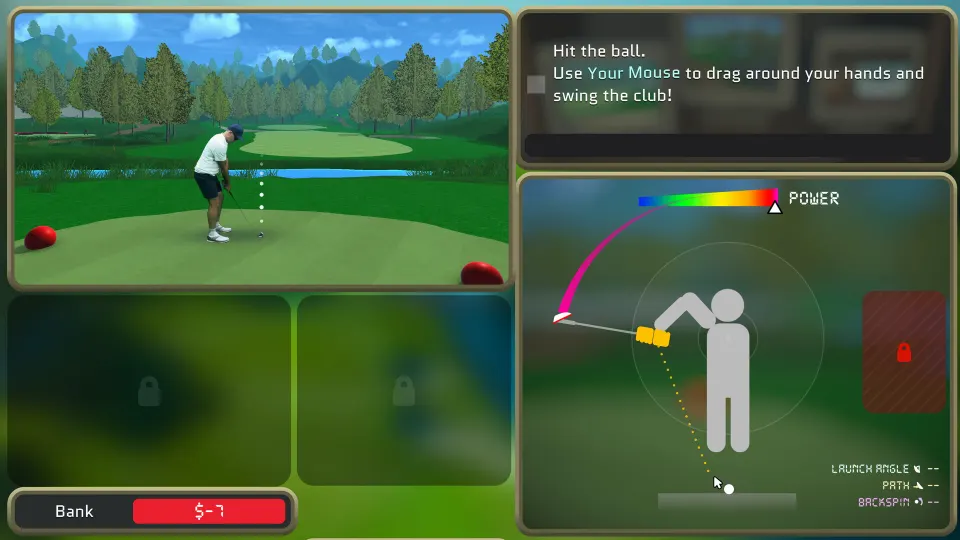
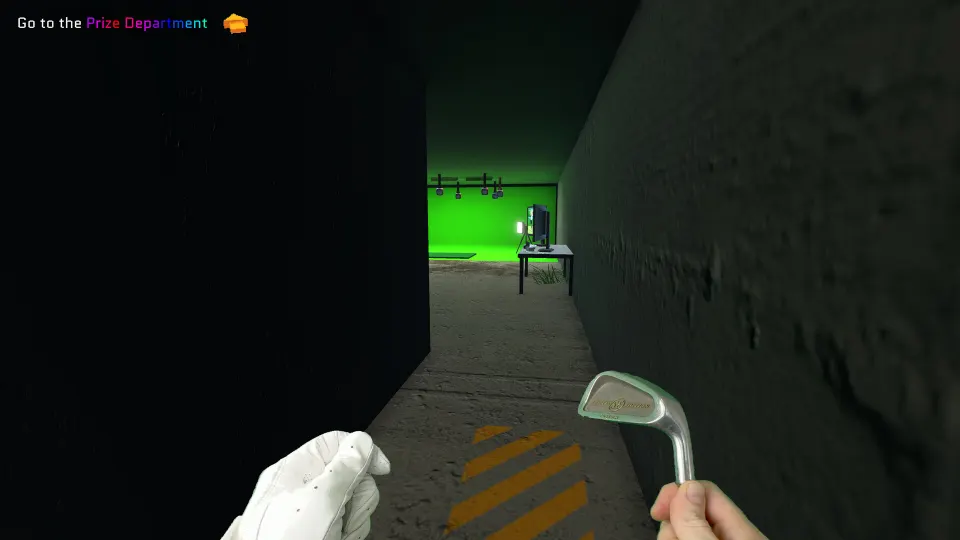
Das Spiel beginnt mit einem Eisen und bringt dir sein seltsames, aber befriedigendes physisches Schwungmodell bei. Du kannst den Ball aus ungewöhnlichen Positionen schlagen und den gesamten Platz als Spielwiese nutzen, aber Fortschritt erzielst du, indem du verstehst, warum sich jeder Schlag so verhalten hat.
Wechsle in den Golfmodus, positioniere Hände und Schläger mit Maus oder Controller und schwinge dann durch den Ball. Sauberer Kontakt entsteht, wenn du die Mitte des Schlägerblatts triffst. Erst zurückzuschwingen erzeugt Momentum, doch mehr Kraft macht Fehler auch dramatischer.
Das frühe Tutorial erklärt Zielen, Kontakt, Schlagform, Stand, Wind, Bunker und Umgebungsziele. Nutze beim Üben schnelle Ball-Resets. Damit kannst du einen Schlag sofort wiederholen, statt nach jedem schlechten Versuch zu laufen.
| Schlag oder Werkzeug | Verhalten | Wann es hilft |
|---|---|---|
| Gerader Schlag | Minimale Kurve bei geradem Kontakt | Einfache Annäherungen |
| Slice | Kurvt bei einem Rechtshänder-Schwung stark nach rechts | Hindernisse links vermeiden |
| Hook | Kurvt stark nach links | Hindernisse rechts vermeiden |
| Draw | Startet nach außen und kurvt dann zurück | Kontrollierte kurvige Routen |
| Fade | Kurvt entgegengesetzt zu einem Draw | Sicherere geformte Annäherungen |
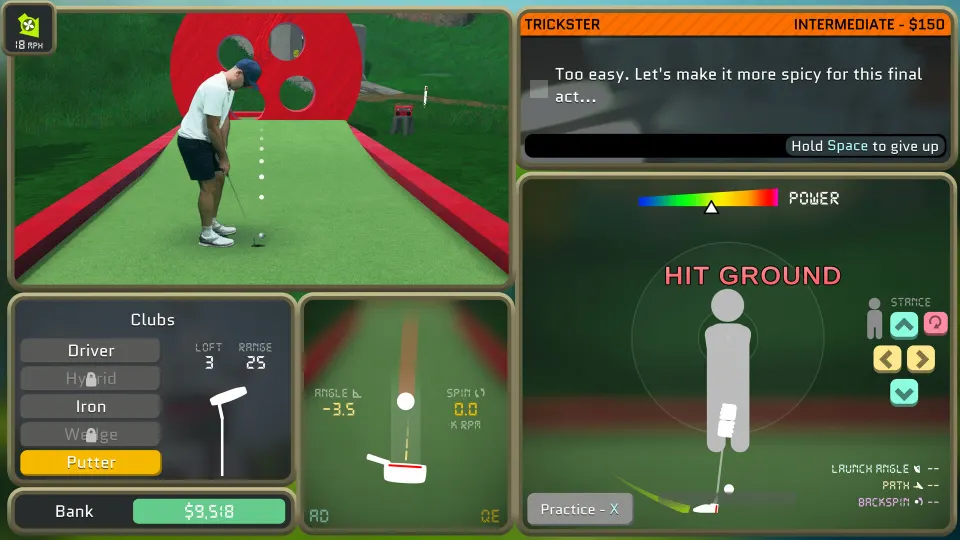
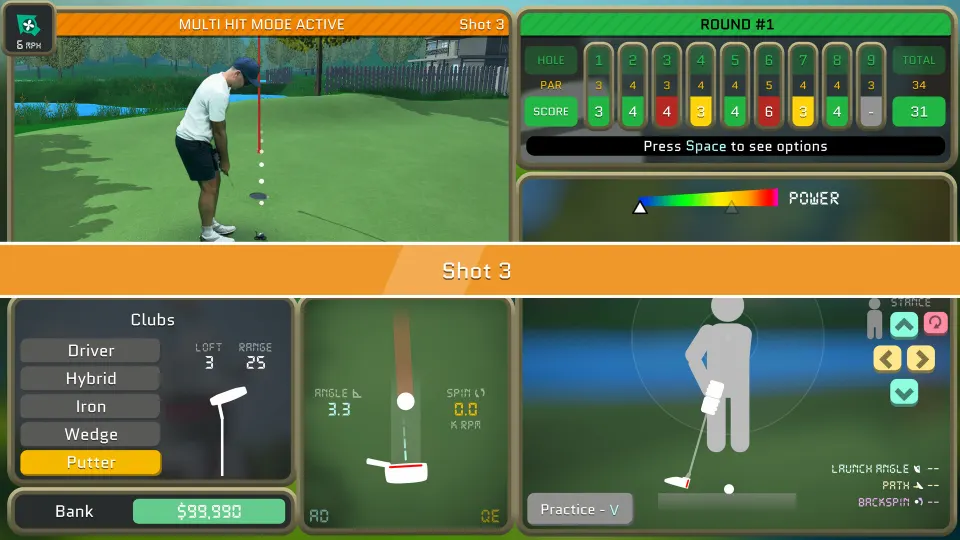
| Putter | Sanftes, präzises Rollen | Kurze Schläge und Grüns |
| Driver | Maximale Distanz, weniger fehlerverzeihend | Lange, offene Schläge |
| Wedge | Hoher, kürzerer Flug | Bunker und kontrollierte Landungen |
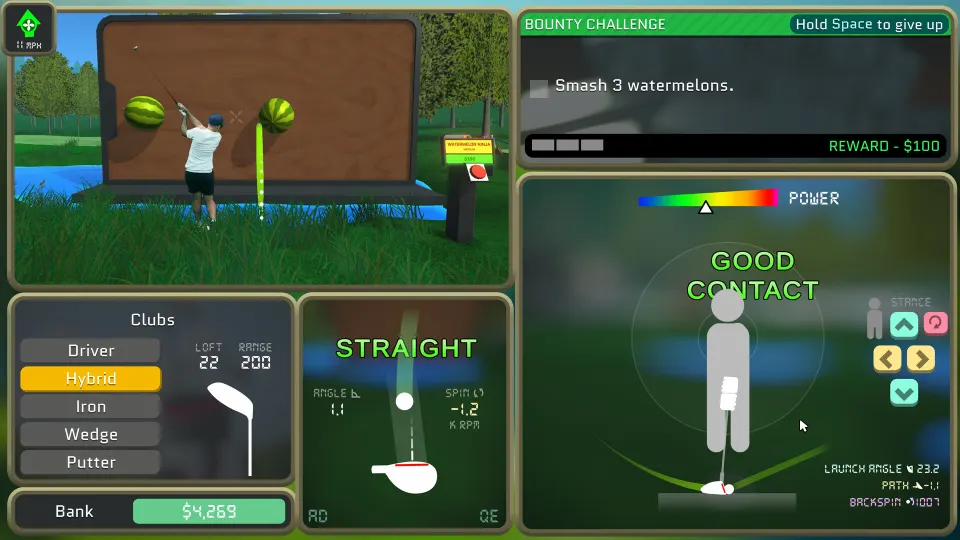
| Hybrid | Mittelweg zwischen Eisen und Driver | Flexible Distanzschläge |
Nutze A und D, um die Richtung des Schlägerblatts zu verändern, Q und E, um die Ballkurve zu beeinflussen, sowie Z und C für Zielanpassungen. Das genaue Ergebnis hängt von deinem Stand, Schwungweg und der Stelle ab, an der das Schlägerblatt den Ball trifft. Betrachte das Tutorial daher als Übungsplatz statt als Test, den du schnell abschließen musst.
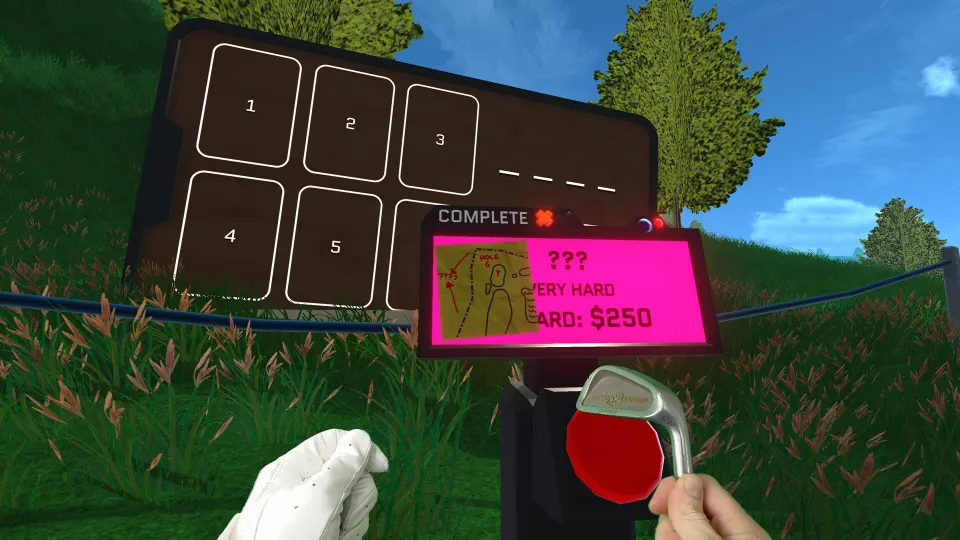
Herausforderungen belohnen dich mit Geld, das zusätzliche Schläger freischaltet. Der Putter verbessert die Kontrolle im kurzen Spiel, der Driver erhöht die Distanz, das Wedge hilft bei hohen Schlägen und der Flucht aus Bunkern, und das Hybrid bietet eine ausgewogenere Option. Später fordert dich die Ultimate Golf Challenge dazu auf, den gesamten Platz mit einer begrenzten Zahl an Schwüngen abzuschließen – dann zählen diese frühen Lektionen.
FAQ
Wie spielt man Normal Golf Game unter Linux?
Installiere es über Steam, öffne Eigenschaften, erzwinge unter Kompatibilität Proton Experimental oder Proton 11 und starte dann das Spiel. Steam-Deck-Spieler können normalerweise die Standard-Proton-Konfiguration und die Standard-Steuerung verwenden.
Hat Normal Golf Game eine native Linux-Version?
Nein. Es ist ein Windows-Spiel, läuft aber über Proton unter Linux und SteamOS.
Welche Proton-Version sollte ich verwenden?
Beginne mit Proton Experimental. Wenn ein Problem auftritt, probiere Proton 11 aus und teste erneut, bevor du weitere Einstellungen änderst.
Warum läuft das Spiel langsam auf meinem Linux-PC oder Steam Deck?
Senke zuerst die Grasdichte in den Anzeigeeinstellungen im Spiel. Behalte auf dem Steam Deck die native Auflösung von 1280×800 bei, sofern du nicht noch mehr Performance benötigst.
Kann ich unter Linux einen Controller verwenden?
Ja. Das Spiel unterstützt Controller, und Steam Input verarbeitet Steam-Deck-, Xbox- und PlayStation-ähnliche Controller.